

Sebagai pemasok produk OPS I5, saya memahami pentingnya manajemen konsumsi daya dalam pengoperasian perangkat canggih ini. Dalam postingan blog ini, saya akan berbagi beberapa strategi dan wawasan efektif tentang cara mengelola konsumsi daya OPS I5, yang tidak hanya membantu pengguna menghemat biaya energi namun juga berkontribusi pada lingkungan yang lebih berkelanjutan.
Memahami OPS I5
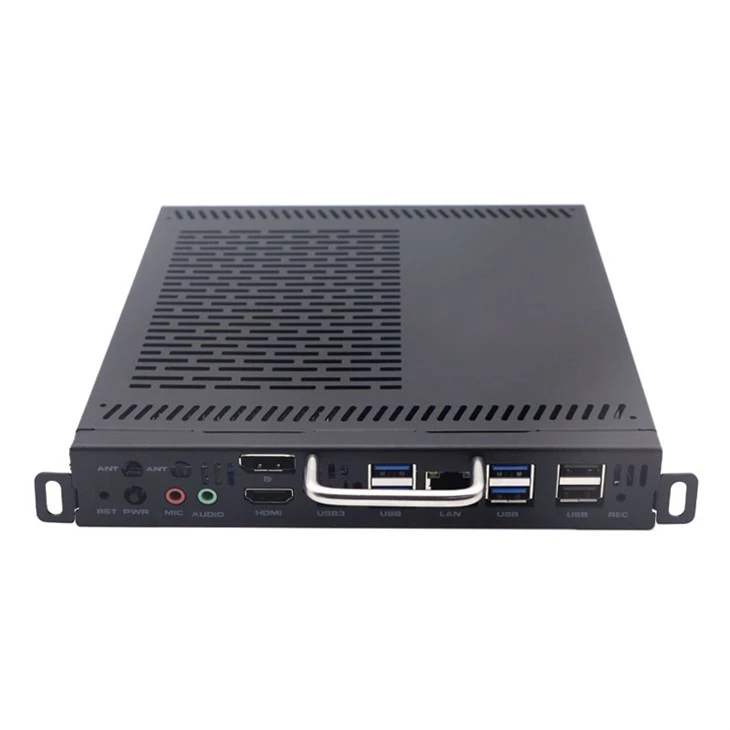
Sebelum mempelajari manajemen konsumsi daya, penting untuk memiliki pemahaman dasar tentang OPS I5. OPS I5, tersedia diOPS I5, adalah modul komputer berkinerja tinggi yang menawarkan kekuatan pemrosesan luar biasa untuk berbagai aplikasi, seperti papan reklame digital, kios, dan sistem pendidikan. Ini didasarkan pada standar Intel OPS (Open Pluggable Spesification), yang memungkinkan integrasi mudah ke dalam sistem tampilan yang berbeda. ItuIntel OPS PCseri, dimana OPS I5 merupakan bagiannya, memberikan pengguna solusi komputasi yang andal dan kuat. Itu sudah diinstal sebelumnya denganOPS Windows 10 (1744MXM)sistem operasi, yang selanjutnya meningkatkan fungsionalitas dan kompatibilitasnya.
Faktor-Faktor yang Mempengaruhi Konsumsi Daya OPS I5
Beberapa faktor dapat mempengaruhi konsumsi daya OPS I5. Salah satu faktor utamanya adalah beban CPU. Saat perangkat menjalankan aplikasi yang kompleks atau melakukan tugas pemrosesan data yang intens, CPU harus bekerja lebih keras, yang pada akhirnya meningkatkan konsumsi daya. Pemrosesan grafis juga memainkan peran penting. Grafik dan animasi beresolusi tinggi memerlukan lebih banyak daya dari GPU, sehingga menyebabkan penggunaan daya secara keseluruhan lebih tinggi. Selain itu, jumlah perangkat periferal yang tersambung ke OPS I5, seperti hard drive eksternal, printer, dan perangkat USB, juga dapat menambah konsumsi daya. Faktor penting lainnya adalah konfigurasi sistem secara keseluruhan, termasuk jenis RAM, drive penyimpanan, dan pengaturan sistem operasi.
Strategi Mengelola Konsumsi Daya OPS I5
1. Optimalkan Penggunaan CPU
- Batasi Proses Latar Belakang: Windows 10 cenderung menjalankan banyak proses latar belakang yang menghabiskan sumber daya dan daya CPU. Dengan membuka Task Manager dan menonaktifkan program startup dan proses latar belakang yang tidak perlu, Anda dapat mengurangi beban CPU secara signifikan. Misalnya, aplikasi seperti Dropbox, OneDrive, dan layanan sinkronisasi cloud lainnya yang tidak diperlukan segera dapat dinonaktifkan.
- Gunakan Mode Hemat Daya: OPS I5, yang berjalan pada Windows 10, menawarkan mode hemat daya yang berbeda. Mode "Penghemat Daya" sedikit mengurangi kinerja CPU namun dapat menghasilkan penghematan daya yang besar. Anda dapat mengakses mode ini dengan masuk ke Panel Kontrol, memilih "Opsi Daya", lalu memilih paket "Penghemat Daya".
2. Kelola Pengaturan Grafik
- Sesuaikan Resolusi Tampilan: Menurunkan resolusi layar dapat mengurangi beban kerja pada GPU sehingga menghemat daya. Untuk aplikasi yang tidak memerlukan tampilan resolusi tinggi, seperti aplikasi sederhana berbasis teks atau signage digital dasar, resolusi yang lebih rendah dapat diatur. Anda dapat mengubah resolusi tampilan dengan mengklik kanan pada desktop, memilih "Pengaturan tampilan", lalu menyesuaikan penggeser resolusi.
- Nonaktifkan Efek Visual yang Tidak Diperlukan: Windows 10 memiliki berbagai efek visual, seperti Aero glass, jendela animasi, dan bayangan. Efek visual ini menghabiskan daya GPU tambahan. Anda dapat menonaktifkannya dengan masuk ke System Properties, memilih tab "Advanced", dan kemudian mengklik tombol "Settings" di bawah "Performance." Di sini, Anda dapat memilih "Sesuaikan untuk kinerja terbaik" atau secara manual menghapus centang pada efek visual yang tidak Anda perlukan.
3. Kelola Perangkat Periferal
- Putuskan Sambungan Perangkat yang Tidak Digunakan: Seperti disebutkan sebelumnya, perangkat periferal mengonsumsi daya. Saat tidak digunakan, pastikan untuk melepaskan sambungan hard drive eksternal, perangkat USB, dan printer. Hal ini tidak hanya menghemat daya tetapi juga mengurangi potensi gangguan listrik.
- Gunakan Periferal yang Hemat Energi: Saat membeli perangkat periferal baru, carilah perangkat yang memiliki fitur hemat energi. Misalnya, beberapa printer mempunyai mode tidur yang mengurangi konsumsi daya saat printer dalam keadaan idle.
4. Optimalkan Konfigurasi Sistem
- Pilih RAM yang Tepat: Jumlah dan jenis RAM dapat mempengaruhi konsumsi daya. Meskipun lebih banyak RAM pada umumnya lebih baik untuk kinerja, jumlah RAM yang kurang dimanfaatkan secara berlebihan dapat membuang daya. Pilih jumlah RAM yang sesuai berdasarkan kebutuhan penggunaan spesifik Anda.
- Ganti HDD dengan SSD: Solid - State Drive (SSD) lebih hemat energi dibandingkan Hard Disk Drive (HDD). SSD tidak memiliki bagian yang bergerak, sehingga mengkonsumsi lebih sedikit daya selama pengoperasian. Pertimbangkan untuk mengganti HDD yang ada di OPS I5 Anda dengan SSD jika manajemen daya adalah prioritasnya.
Manajemen Daya berbasis perangkat lunak
- Gunakan Perangkat Lunak Manajemen Daya: Ada beberapa perangkat lunak manajemen daya pihak ketiga yang tersedia di pasaran yang dapat membantu Anda lebih mengoptimalkan konsumsi daya OPS I5 Anda. Program perangkat lunak ini dapat memantau penggunaan daya sistem secara real-time, menyesuaikan pengaturan daya berdasarkan pola penggunaan, dan bahkan memberikan laporan rinci mengenai konsumsi daya.
- Selalu Perbarui Sistem Operasi: Microsoft secara rutin merilis pembaruan untuk Windows 10 yang mencakup peningkatan hemat daya. Dengan selalu memperbarui sistem operasi OPS I5, Anda dapat memanfaatkan peningkatan ini dan mengurangi konsumsi daya.
Manajemen Daya berbasis perangkat keras
- Ventilasi dan Pendinginan yang Tepat: Panas berlebih dapat menyebabkan OPS I5 mengonsumsi daya lebih besar karena kipas pendingin harus bekerja lebih keras. Pastikan perangkat memiliki ventilasi yang baik. Bersihkan ventilasi udara secara rutin untuk mencegah penumpukan debu yang dapat menghalangi aliran udara. Anda juga dapat menggunakan bantalan pendingin eksternal jika perlu.
- Daya - Komponen Perangkat Keras yang Efisien: Saat mengupgrade atau mengganti komponen perangkat keras di OPS I5, pilih opsi hemat daya. Misalnya, carilah pasokan listrik yang hemat daya, yang dapat mengubah energi listrik dengan lebih efisien dan mengurangi daya yang terbuang.
Pemantauan dan Evaluasi
Penting untuk memantau konsumsi daya OPS I5 Anda secara rutin. Anda dapat menggunakan alat pemantauan daya untuk melacak penggunaan energi dari waktu ke waktu. Dengan menganalisis data, Anda dapat mengidentifikasi pola konsumsi daya yang tidak normal dan mengambil tindakan yang tepat. Misalnya, jika Anda melihat peningkatan konsumsi daya secara tiba-tiba, hal ini mungkin mengindikasikan adanya masalah perangkat keras atau perangkat lunak yang perlu diatasi.

Kesimpulan
Mengelola konsumsi daya OPS I5 adalah proses multi-segi yang melibatkan kombinasi strategi perangkat lunak dan perangkat keras. Dengan mengoptimalkan penggunaan CPU, mengelola pengaturan grafis, mengontrol perangkat periferal, dan membuat perubahan konfigurasi sistem yang sesuai, pengguna dapat mengurangi konsumsi daya perangkat OPS I5 mereka secara signifikan. Hal ini tidak hanya membantu menghemat biaya energi namun juga berkontribusi pada pengoperasian yang lebih berkelanjutan dan ramah lingkungan.
Jika Anda tertarik untuk membeli produk OPS I5 atau memiliki pertanyaan tentang manajemen konsumsi daya, jangan ragu untuk menghubungi kami untuk diskusi lebih detail. Kami hadir untuk memberi Anda solusi dan dukungan terbaik untuk kebutuhan komputasi Anda.
Referensi
- Perusahaan Intel. (nd). Teknologi Intel OPS. Diperoleh dari situs resmi Intel.
- Perusahaan Microsoft. (nd). Fitur Manajemen Daya Windows 10. Diperoleh dari situs resmi Microsoft.